Definición
Los buscadores facetados de contenidos presentan al usuario un listado de contenidos y distintos grupos de opciones (facetas) con las que limitar el listado que se está mostrando. Dichas facetas corresponden a distintas propiedades de los recursos de información que se muestran en el listado (p.ej. en un buscador facetado de publicaciones podrían mostrarse facetas de materia, formato, disponibilidad on-line, precio...). Junto a cada opción de filtrado se muestra una indicación sobre qué efecto tendrá su selección sobre el listado de resultados. Además de las facetas, pueden incorporar campos de búsqueda libre.
Los buscadores facetados son la opción preferible para presentar conjuntos de contenidos voluminosos (típicamente >75 recursos) de una manera amigable, con un número limitado de opciones de filtrado disponibles. Al presentar resultados desde la pantalla inicial, está particularmente indicado en los casos en los que un criterio de ordenación concreto (última actualización, popularidad...) permita ofrecer en la pantalla inicial los recursos más interesantes para las personas usuarias del buscador, evitando la necesidad de interactuar con la búsqueda.
Alternativamente:
- Si es necesario ofrecer un número mayor de opciones de búsqueda y se prevé un uso frecuente por parte de usuarios expertos (p.ej. un buscador de licitaciones), o se da acceso a un universo muy amplio de contenidos, se recomienda emplear la plantilla de buscador avanzado de contenidos.
- Si se va a dar acceso a un número limitado de recursos (típicamente <75), se recomienda un patrón de listado de contenidos.
Composición
Las páginas de búsqueda facetada se componen de:
- Cabecera y menú
- Rastro de migas
- Título
- Área de búsqueda y facetado: Contiene los distintos campos en los que el usuario puede introducir los criterios de búsqueda y facetado. Los criterios de facetado sólo se muestran si permiten perfilar el listado de recursos mostrado. Junto a cada criterio se presenta, en la medida de lo posible, una indicación de qué efecto tendrá su selección sobre el listado de resultados.
- Lista de resultados, compuesta de:
- Encabezado, que recoge el número de recursos listados y un selector para cambiar la ordenación o filtrar los contenidos de acuerdo con criterios preestablecidos (opcional).
- Epígrafes de agrupación (opcional)
- Resultados como ítems de listado, cards o tablas de datos
- Paginación
- Datos adicionales sobre el buscador (opcional)
- Pie de página
Pautas de uso
A la hora de definir qué criterios se introducirán en el buscador facetado, hay que partir de las necesidades de las personas que utilizarán el servicio de búsqueda. Para conocer dichas necesidades se puede partir de las formulaciones reales realizadas por usuarios en otros buscadores (disponibles a través del servicio de analítica web) o de otras técnicas de investigación. Una vez puesto en marcha el servicio, hay que medir hasta qué punto los criterios se están utilizando y qué otras formulaciones se están introduciendo en el campo de búsqueda textual principal y que serían susceptibles de estructurarse en campos independientes.
En el caso de la búsqueda facetada es importante ofrecer un número limitado de criterios de facetado para no complicar excesivamente el interfaz. De modo general, no se incluirán más de cinco criterios de filtrado; de superarse, será necesario comprobar la usabilidad del sistema mediante técnicas investigación con usuarios. A la hora de ordenar los criterios de facetado en el buscador conviene proporcionar una secuencia lógica y priorizar aquellos criterios que se utilicen con más frecuencia.
Como parte de un servicio de búsqueda facetada pueden incluirse los siguientes tipos de campo:
- Entradas de campo
- Campos de texto: Es recomendable que cuenten con un campo de texto abierto en primer lugar.
- Campos numéricos
- Campos de fecha
- Steppers
- Controles de selección
- Campos autocompletados
- Interruptores: Permiten introducir criterios de filtrado únicos, que pueden activarse o no. Junto a la etiqueta del interruptor se mostrará, entre paréntesis, el número de recursos que mostrará el listado si se aplica el criterio de facetado.
- Listas desordenadas: Permiten elegir una sola opción entre varias posibles, mutuamente excluyentes. En el caso de que existan seis o más opciones posibles, se mostrarán las 5 primeras (ordenadas por el número de recursos del listado que se mostrarían al escogerla) y el resto de opciones quedarán ocultas bajo una interacción con la formulación "Ver más". Para volver a la opción reducida (5 elementos) bastará con volver a selección el botón, ahora con la formulación "Ver menos". Al escoger un elemento de la lista, aparecerá sobre el elemento seleccionado la opción de anular la selección realizada, con la formulación "Ver todos los..." (p.ej. "Ver todos los organismos"). Si el elemento seleccionado dispone de subopciones, al realizar la selección las subopciones se deplegarán indicando igualmente el número de resultados que se mostrarían al clicarlo. Para volver al elemento principal bastará con clicarlo de nuevo y las subopciones quedarán de nuevo plegadas.
- Checkboxes: Los checkboxes permiten seleccionar ninguna, una o varias opciones a la vez dentro de un mismo campo. Al igual que en el caso de las listas desordenadas, las opciones se presentarán ordenadas por el número de recursos asociados a su selección, y por defecto serán visibles las cinco primeras (con el resto, de haberlas, ocultas bajo una interacción con la formulación "Ver más", siendo recomendable que no superen las 10 opciones). Al seleccionar una opción, el checkbox quedará marcado y en primer lugar, con el resto de checkboxes también disponibles para su selección adicional. En el diseño del formulario de búsqueda es necesario indicar si las opciones seleccionadas en un campo de checkboxes deben cumplirse todas en los resultados de búsqueda (AND lógico) o sólo alguna de ellas (OR lógico):
- En el caso de que se aplique un AND lógico se mostrará junto a cada opción el número de recursos que se mostrarán en el listado al marcar la opción.
- En el caso de que se aplique un OR lógico, si no hay ninguna selección hecha se mostrará junto a cada opción el número de recursos que se mostrarán en el listado al marcar la opción. En el momento en el que se realiza alguna selección, se recomienda que se muestre junto a cada opción adicional el número de recursos que añadirá al listado si se selecciona la opción correspondiente.
- Sliders: El rango de valores extremos que se muestran el selector se ajustará a los valores disponibles en el listado, de manera que la selección realizada no deje en ningún caso la lista vacía de contenido.
En la selección de campos, se preferirán los campos de selección sobre los de introducción de información, ya que estos tienen un coste de interacción mayor (introducir texto es una tarea laboriosa y propensa a errores, particularmente desde dispositivos táctiles). En el caso de valores lineales (p.ej. fechas, importes...), conviene estudiar si es suficiente descomponerlos en rangos (p.ej. de 0€-30.000€, de 30.000€-60.000€, etc.) para cubrir los casos de uso habituales. En caso contrario, se puede introducir uno o dos campos de entrada de información (inicio o inicio y fin del rango), para ofrecer más granularidad, o bien un filtro tipo slider si un valor aproximado es suficiente.
En el caso de que un campo de introducción de información requiera valores de un tipo determinado (p.ej. números, fechas...) es obligatorio validar que el contenido del campo está en un formato aceptable y, en caso contrario, notificarlo a la persona usuaria. En la interpretación de campos de números y fechas se tratará de parsear el contenido introducido por la persona usuaria siempre que resulte posible, aunque no coincida exactamente con el especificado (p.ej. aceptar fechas como 06-03-17, 6/3/17...).
Si la persona usuaria introduce una cadena de búsqueda en algún campo de introducción de información textual, los resultados de búsqueda deben ordenarse por defecto en función de la relevancia del resultado respecto a la cadena de búsqueda introducida. En caso de que sólo se hayan introducido campos de valores limitados, de fecha o numéricos, se aplicará una ordenación por defecto definida de forma global para el buscador. El criterio de ordenación será en todo caso modificable por la persona usuaria mediante un selector situado por encima de los resultados de búsqueda.
Casos de uso
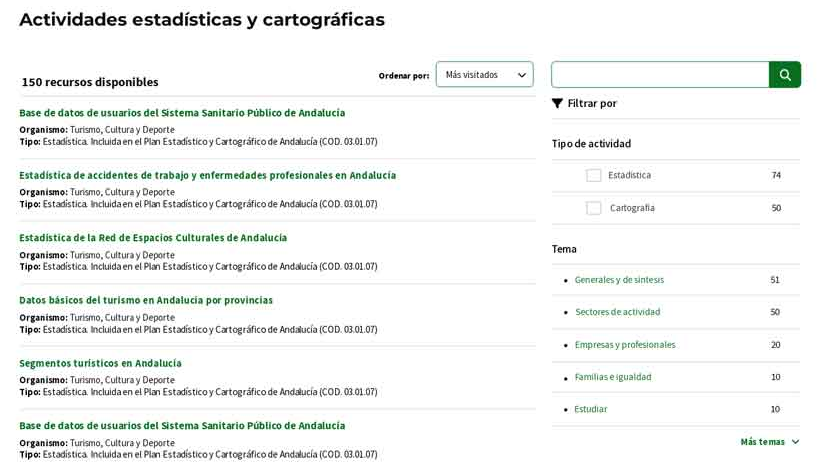
Resultados como listado
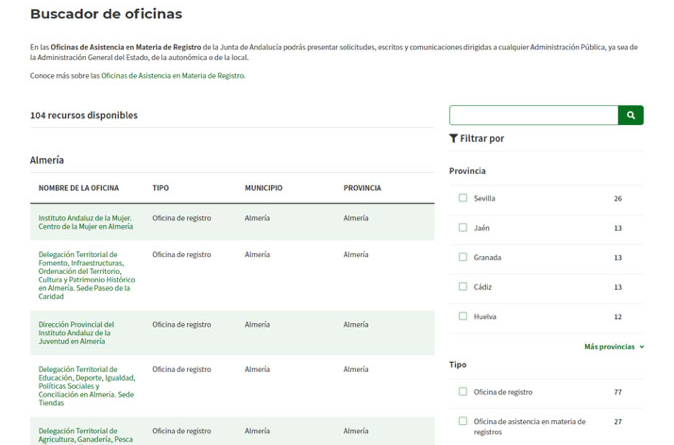
Resultados como tabla
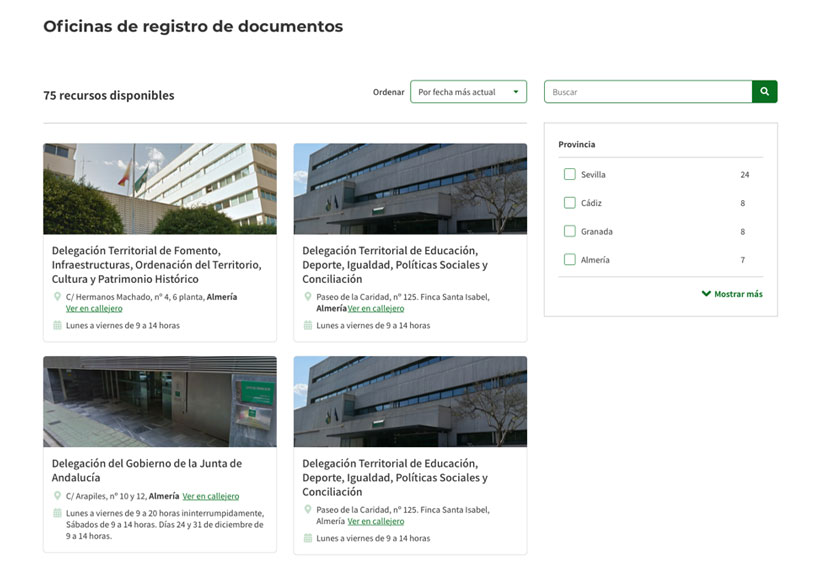
Resultados como cards
Faceta con dos niveles de profundidad
